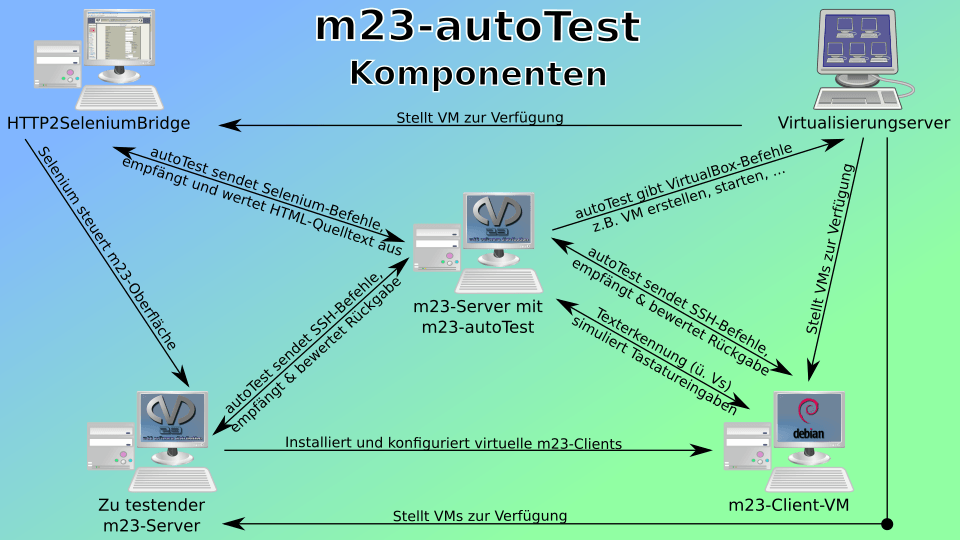
m23-autoTest wurde entwickelt, um m23-Funktionen automatisch in vielen Kombinationen aus m23-Client- und m23-Server-Konfigurationen massenhaft zu testen.
Mit m23-autoTest konnten erstmals m23-Server auf verschiedenen Plattformen (Debian 9, 10 und 11 (jeweils 32- und 64-Bit), UCS lokales m23-Entwicklungssytem, Raspberry Pi, m23-Installations-ISO) mit m23-Clients aller unterstützten Clientdistributionen systematisch untersucht werden. So konnten auch Fehler gefunden werden, die nur sporadisch auftreten.
m23-autoTest simuliert hierbei das Verhalten eines menschlichen Administrators durch Fernsteuerung (Selenium) der m23-Weboberfläche. So geschieht z.B. das Anlegen von m23-Clients, das Partitionieren und Formatieren oder das Installieren von Distributionen mit grafischen Oberflächen über das automatische Ausfüllen der Formulare in den dazugehörigen Dialogen.
Ein Testdurchlauf beinhaltet die Installation eines m23-Servers und (aktuell) 18 durch diesen installierten m23-Clients. Pro Distribution werden zwei Clients als 32- und 64-Bit-Variante mit zufällig ausgewählten Desktops und abwechselnd mit deutschen, englischen und französischen Spracheinstellungen installiert.
Alle Test werden - für eine schnelle Durchführung und Wiederholbarkeit - in virtuellen Maschinen vorgenommen. Über diverse Meßpunkte (z.B. Meldungen auf dem Bildschirm der VM, die durch Texterkennung identifiziert werden, Nachrichten in der m23-Oberfläche oder Rückgabewerte von in der VM ausgeführten Kommandos) wird laufend der Installationstatus überprüft und bewertet. Diese ermöglichen es m23-autoTest, auf Ereignisse z.B. mit simulierten Tastendrücken oder Aktionen in der m23-Weboberfläche zu reagieren. Im Falle von kritischen Fehlern (z.B. nichtlaufende Serverdienste) kann m23-autoTest den Testlauf auch ganz abbrechen. Für die anschließende Analyse wird das Geschehen auf dem Bildschirm der VM in einer Videodatei aufgezeichnet, sowie ein Installationsprotokoll geschrieben, welches im Debug-Modus viele zusätzliche Informationen enthält.
Auch wenn der Funktionsumfang auf die Belange von m23 ausgerichtet ist, kann aber dennoch für andere Projekte nützlich sein.
Diese Dokumentation beschreibt die Installation und Konfiguration der
Testumgebung und einzelnen Komponenten sowie die Benutzung des
steuernden Kommandozeilenprogrammes autoTest.php nebst
Erläuterung des Datenformates der XML-Testbeschreibungsdateien.
Diese Testbeschreibungsdateien bündeln alle Aktionen, Kommandos und
erwarteten Ergebnisse, die für einen kompletten Testlauf (z.B.
Installation eines m23-Debian-Clients mit Mate-Deskop und französischen
Spracheinstellungen, anschließender Nachinstallation des Midnight
Commanders und Überprüfung eines LDAP-Benutzers) benötigt werden.
Die folgende Auflistung beschreibt die Funktionen der einzelnen Komponenten, die benötigt werden, um m23-Funktionen automatisiert mit autoTest durchzuführen. Bis auf den Virtualisierungsserver können die Komponenten in VMs installiert werden. Prinzipiell könnten z.B. Virtualisierungsserver, HTTP2SeleniumBridge und der autoTest-Steuersystem auf derselben (physikalischen) Maschine laufen.
Ein m23-Server, der autoTest ausführt und die anderen Systeme (Virtualisierungsserver, HTTP2SeleniumBridge und (indirekt) den zu testenden m23-Server) steuert.
settings.m23test anpassenEin Server, mit ausreichenden Kapazitäten (RAM, CPUs, Festplattenplatz), auf dem VirtualBox skriptgesteuert ausgeführt werden kann.
VBoxManage virtuelle
Maschinen anlegen und starten kann. Dazu den Benutzer in die Gruppe
vboxusers aufnehmen. Den SSH-Schlüssel des
autoTest-Skript-Benutzers importieren. Zum Ausführen von Tests muß
dieser Benutzer grafisch (lokal oder per x2go) eingeloggt sein. In der
X-Sitzung dieses Benutzers werden die VirtualBox-Fenster gestartet. Der
Benutzer darf nur einmalig grafisch eingeloggt werden, da ansonsten die
zu verwendenden X-Sitzung nicht zuverlässig erkannt werden kann.m23-Server: paßwortloser Zugriff vom autoTest-ausführenden Benutzer auf root per SSH oder sudo?
Ein m23-Server, der verwendet wird, um einen m23-Client zu installieren. Wird von der HTTP2SeleniumBridge über die m23-Weboberfläche gesteuert.
/etc/ssh/sshd_config “PermitRootLogin yes”
setzenapt-get clean; dd if=/dev/zero of=/z; rm /z; poweroffpasswd das Paßwort auf
“test” setzenapt-get clean; dd if=/dev/zero of=/z; rm /z; poweroffEin getestetes Abbild von https://raspi.debian.net herunterladen
Entpacken:
xz -d 20XXYYZZ_raspi_3_bullseye.img.xz
Anpassen:
./RasPi-Image-setStaticIP+enable-SSH 20XXYYZZ_raspi_3_bullseye.img
Anpassen her Hand
Partitionen aus dem Abbild auf Gerätedateien umlenken:
kpartx -a -v 20XXYYZZ_raspi_3_bullseye.img
Boot-Partition einhängen:
mount /dev/mapper/loop0p1 /mnt/loop/
SSH-Server beim Booten aktivieren:
touch /mnt/loop/ssh
Erste Partition aushängen: umount /mnt/loop
System-Partition einhängen:
mount /dev/mapper/loop0p2 /mnt/loop/
In /mnt/loop/etc/ssh/sshd_config “PermitRootLogin
yes” setzen
In /mnt/loop/etc/shadow die bestehende “root”-Zeile
ersetzen durch (Paßwort = test):
root:6Lc6S7BJt$/Rc4cLBYjzK012BxttQOnPpa9Sh3IEuxEAyzf/oKcfwwQKOqvadHI0uEhDrkeQRsarJuqP3d0I1Z0/Yjq1l641:17964:0:99999:7:::
In /mnt/loop/etc/shadow die bestehende “pi”-Zeile
ersetzen durch (Paßwort = test):
pi:6rMmaUT.QhJnCOC5L$T6kh.rOkTnc6TSllFa5F1qUF3DU9wQNJagEvMTtopg6cpCU3HihGY8EsndlHMjSAwS9d4kJIevXEJjvDarYqr0:18092:0:99999:7:::
In /mnt/loop/etc/network/interfaces folgendes
einfügen:
allow-hotplug eth0 iface eth0 inet static address 192.168.1.122 netmask 255.255.255.0 network 192.168.1.0 broadcast 192.168.1.255 gateway 192.168.1.5 dns-nameservers 192.168.1.5
In /mnt/loop/etc/resolv.conf folgendes einfügen:
nameserver 192.168.1.5
Zweite Partition aushängen:
umount /mnt/loop
Umlenkung aufheben:
kpartx -d -v 20XXYYZZ_raspi_3_bullseye.img
Abbild komprimieren:
bzip2 -9 20XXYYZZ_raspi_3_bullseye.img
HTTP2SeleniumBridge.py ist ein Python-Skript, das einen Webserver auf Port 23080 öffnet, um ausgewählte Selenium-Befehle via REST-API auszuführen. Der Funktionsumfang beinhaltet alles, was nötig ist, um die m23-Oberfläche zu steuern (z.B. m23-Clients anlegen und Betriebssysteme installieren). HTTP2SeleniumBridge.py kann zwar auch eigenständig verwendet werden, wurde aber konzipiert, um über die PHP-AUTOTEST-Funktionen bzw. CAutoTest-Klassenmethoden von m23 aufgerufen zu werden.
Die Beispiele gehen davon aus, daß HTTP2SeleniumBridge auf einem
Rechner mit der IP 192.168.1.153 läuft. Das Ergebnis jeder Operation
wird in die Datei s.log geschrieben.
# Freie Selenium-Webdriver-ID abfragen. Muß bei jedem weiteren Aufruf angegeben werden!
wget 'http://192.168.1.153:23080/nextdriverid' -O s.log
# Öffnen der m23-Oberflächenseite
wget 'http://192.168.1.153:23080/run?cmd=open&url=https://god:m23@192.168.1.143/m23admin/\
index.php&driverid=ID' -O s.log
# Auswählen von "de" aus der Liste verfügbarer Sprachen
wget 'http://192.168.1.153:23080/run?cmd=selectFrom&ID=LB_language&val=de&driverid=ID' -O s.log
# Klick auf den Button
wget 'http://192.168.1.153:23080/run?cmd=clickButton&name=BUT_lang&driverid=ID' -O s.log
# Simulieren der Texteingabe in das Feld "ED_name"
wget 'http://192.168.1.153:23080/run?cmd=typeInto&ID=ED_name&text=vorname&driverid=ID' -O s.log
# Haken beim NTP-Checkbutton entfernen
wget 'http://192.168.1.153:23080/run?cmd=setCheck&name=CB_getSystemtimeByNTP&checked=0\
&driverid=ID' -O s.log
# Beim LDAP-Radiobutton "write" auswählen
wget 'http://192.168.1.153:23080/run?cmd=selectRadio&name=SEL_ldaptype&val=write\
&driverid=ID' -O s.log
# Aktuellen HTML-Quelltext herunterladen
wget 'http://192.168.1.153:23080/run?cmd=getsource&driverid=ID' -O s.logDie Installation wurde unter einem mit m23 aufgesetzen 64-Bit-m23-Client mit Ubuntu 18.04 und Budgie-Desktop getestet. Prinzipell spricht nichts dagegen, daß HTTP2SeleniumBridge.py und das HTTP2SeleniumBridge-Paket auch unter anderen Distributionen und Desktops funktioniert. Das dazugehörige HTTP2SeleniumBridge-Debian-Paket richtet das System so ein, daß HTTP2SeleniumBridge unter dem Benutzer “sel” automatisch bei jedem Systemstart gestartet wird.
Es wird nachdrücklich empfolen, für HTTP2SeleniumBridge eine eigene VM zu verwenden und die Distribution mit folgenden Parametern zu installieren:
wget https://github.com/mozilla/geckodriver/releases/download/v0.23.0/\
geckodriver-v0.23.0-linux64.tar.gz -O geckodriver.tar.gz
tar xfvz geckodriver.tar.gz
mv geckodriver /usr/bin/adduser sel
export DEBIAN_FRONTEND=noninteractive
echo 'lightdm shared/default-x-display-manager select nodm
nodm nodm/daemon_name string /usr/sbin/nodm
nodm nodm/enabled boolean true
nodm nodm/first_vt string 7
nodm nodm/min_session_time string 60
nodm nodm/user string sel
nodm nodm/x_options string -nolisten tcp
nodm nodm/xsession string /etc/X11/Xsession
nodm nodm/x_timeout string 300
nodm shared/default-x-display-manager select nodm' | debconf-set-selections
echo /usr/sbin/nodm > /etc/X11/default-display-manager
apt install -y /tmp/HTTP2SeleniumBridge_1.00-*_all.deb
apt remove -y gnome-screensaver
rebootHTTP2SeleniumBridge.py verwendet das Selenium-Modul aus dem pip3-Repository. Dieses kommuniziert über den GeckoDriver mit Firefox. Jedes dieser Einzelteile kann plötzlich und unvorhergesehen so geändert (z.B. durch Aktualisierung) werden, daß es allein oder mit den anderen zusammen nicht mehr funktioniert. Daher sollte die virtuelle Maschine nach erfolgreicher Installation unbedingt gesichert werden.
Das HTTP2SeleniumBridge-Paket funktioniert nur, wenn es einen
Benutzer mit dem Namen “sel” gibt, da es das System so
konfiguriert, daß sich “sel” automatisch über nodm
anmeldet. Ein Autostart-.desktop-Datei sorgt wiederum dafür, daß
HTTP2SeleniumBridge.py nach dem Anmelden gestartet und jedesmal neu
gestartet wird, wenn HTTP2SeleniumBridge.py abstürzt.
In HTTP2SeleniumBridge.py sind zusätzlich folgende Kommandos implementiert, die aber nicht in CAutoTest.php verwendet werden:
Das Skript autoTestScriptGenerator.php erstellt
BASH-Dateien, die auf m23-Server-Plattformen (z.B. Debian 9 und 8 (32-
und 64-Bit), UCS 4.3, UCS 4.4, m23-Installations-ISO, …) Tests
durchführen. Hierbei werden auf der Ziel-VM die m23-Serverpakete
installiert oder ein neuer m23-Server mit dem
m23-Serverinstallations-ISO aufgesetzt. Ein Testdurchlauf
beinhaltet die Installation eines m23-Servers und (aktuell)
18 durch diesen installierten m23-Clients. Pro
Distribution werden zwei Clients als 32- und 64-Bit-Variante mit
zufällig ausgewählten Desktops und abwechselnd mit deutschen, englischen
und französischen Spracheinstellungen installiert.
autoTestScriptGenerator.php kann mit dem Namen einer
Paketquellenliste als optionalen Parameter aufgerufen werden. Wird
dieser gesetzt, so enthalten die generierten Skripte ausschließlich
Tests für die angegebene Distribution allerdings mit allen verfügbaren
Desktops.
.log statt .sh) wie die
BASH-Skripte heißen..stop), so wird die aktuell laufende
Clientinstallation bis zum Ende ausgeführt, aber keine neue mehr
begonnen.Für autoTest.php wird eine Testumgebung benötigt. Deren Installation und Konfiguration wird weiter in den vorigen Abschnitten beschrieben.
Das Starten von autoTest geschieht über das Skript
autoTest.php, welches auf jedem m23-Server vorhanden
ist:
/mdk/autoTest/autoTest.php <Testbeschreibungsdatei (.m23test)> <Parameter>Der Ablauf einer jeden Installation ist in einer Testbeschreibungsdatei beschrieben, die zusätzliche Parameter über die Kommandozeile anfordern kann.
Die Testbeschreibungsdateien mit der Endung “.m23test” beinhalten Testblöcke, die die einzelnen Schritte (z.B. Anlegen der virtuellen Maschine, in der m23-Oberfläche einzugebende Werte bzw. anzuklickende Elemente, …) und (erwartete) Ergebnisse zum Installieren eines m23-Clients oder -Servers enthalten. Andere Teile der Datei definieren die Parameter, die über die Kommandozeile angeben werden und die Dimensionierung der anzulegenden virtuellen Maschine.
Im Verzeichnis /mdk/autoTest/ befinden sich auf dem
m23-Server diverse Testbeschreibungsdateien. Beispielhaft seien die
folgenden erwähnt:
1m23client-distro-install.m23test: Installiert einen
m23-Clienten in einer neuen VM (löscht ggf. eine zuvor vorhandene VM mit
selben Namen nebst dazugehörigem Eintrag aus der m23-Weboberfläche) mit
grafischer Oberfläche. Erkennt den Login-Manager und installiert und
deinstalliert den Midnight Commander.1m23server-auf-debian-installieren.m23test: Installiert
die m23-Server-Pakete von 192.168.1.77 auf einer gesicherten VM
(Sicherungspunkt “vor”).1m23server-iso-install.m23test: Installiert das
m23-Server-Installations-ISO in einer VM.<?xml version="1.0" encoding="iso-8859-1" standalone="yes"?>
<testcase>
<variables>
<TEST_TYPE>VM</TEST_TYPE>
<VM_RAM>1024</VM_RAM>
<VM_HDSIZE>8192</VM_HDSIZE>
</variables>
<cli>
<VM_NAME description="Name der VM"></VM_NAME>
<OS_PACKAGESOURCE description="Paketquellenliste"></OS_PACKAGESOURCE>
<OS_DESKTOP description="Desktop"></OS_DESKTOP>
<VM_NAME description="Name der VM"></VM_NAME>
<VM_IP description="IP der VM"></VM_IP>
</cli>
<sequence>
<test timeout="180" vmScreenChangeIntervall="60" description="Client anlegen">
<trigger type="sel_hostReady"></trigger>
<action type="sel_open">${TEST_M23_BASE_URL}/index.php?page=addclient%26clearSession=1</action>
<action type="sel_typeInto" ID="ED_login">test</action>
<action type="sel_selectFrom" ID="SEL_boottype">pxe</action>
<action type="sel_setCheck" name="CB_getSystemtimeByNTP">0</action>
<action type="sel_selectRadio" name="SEL_ldaptype">read</action>
<action type="sel_clickButton" name="BUT_submit"></action>
<good type="sel_sourcecontains">$I18N_client_added</good>
<warn type="sel_sourcecontains">unwichtig</warn>
<bad type="sel_sourcecontains">$I18N_addNewLoginToUCSLDAPError</bad>
</test>
<include>langDe.m23testinc</include>
<test timeout="600" description="VM erstellen und starten">
<trigger type="true"></trigger>
<action type="fkt">AUTOTEST_VM_create</action>
<action type="fkt">AUTOTEST_VM_start</action>
<good type="ocr">|{Warte|minutes}</good>
</test>
</sequence>
</testcase>Die einzelnen Zeilen sind folgendermaßen aufgebaut, wobei die Begriffe Tag, Attribut und Parameter verwendet werden:
<Tag Attribut1="..." Attribut2="...">Parameter</Tag>Grundlegende Test-Einstellungen stehen in der globalen Datei
settings.m23test sowie in der aktuellen m23test-Datei.
settings.m23test wird zuerst im Heimatverzeichnis des
Benutzer gesucht, der autoTest.php startet. Wird
settings.m23test nicht gefunden, wird die Datei im
aktuellen Verzeichnis gesucht.
Die Einstellungen werden als internen autoTest-Variablen und
als Konstanten (für Rückwärtskompatibilität) gespeichert. Die Dopplung
wird aktuell benötigt, damit die Werte in den Bedingungen der
runIf-Attribute verwendet werden können.
Intern verwendete Variablennamen:
tuxedovboxmanage zum Erstellen, Starten, etc. aufruft.enp1s0f0/media/vms/https://god:m23@192.168.1.143/m23adminTEST_M23_BASE_URL extrahierte
IP-Adresse.aa:bb:cc:dd:ee:ff:00:11aabbccddeeff0011In der settings.m23test sollten minimal folgende
Konstanten gesetzt sein:
<?xml version="1.0" encoding="iso-8859-1" standalone="yes"?>
<settings>
    <variables>
        <VM_RAM>1024</VM_RAM>
        <VM_HDSIZE>8192</VM_HDSIZE>
        <TEST_VBOX_HOST>vmhost</TEST_VBOX_HOST>
        <TEST_VBOX_USER>vboxbenutzer</TEST_VBOX_USER>
        <TEST_VBOX_NETDEV>enp1s0f0</TEST_VBOX_NETDEV>
        <TEST_VBOX_IMAGE_DIR>/media/vms/</TEST_VBOX_IMAGE_DIR>
        <TEST_SELENIUM_URL>http://192.168.1.153:23080</TEST_SELENIUM_URL>
        <TEST_M23_BASE_URL>http://god:m23@192.168.1.143/m23admin</TEST_M23_BASE_URL>
    </variables>
</settings>Ein Testblock umfaßt immer alle Teile eines Tests, die folgendermaßen abgearbeitet werden:
bad führt zum Abbruch, die anderen
(nur) zu einem Eintrag in die Logdatei und Ausführen des nächsten
Testblocks.timeout (in Sekunden) gibt an, wie lange auf den Trigger
und das Abschließen durch ein good-Tag gewartet werden soll. Nach
Überschreiten um mehr als zwei Minuten wird eine Warnung ausgegeben,
nach mehr als 5 Minuten wird das Skript mit einem Fehler
abgebrochen.
vmScreenChangeIntervall gibt das Zeitintervall (in
Sekunden) zwischen dem Erstellen von zwei Screenshots der VM an. Nach
Ablauf der Zeit werden die Screenshots pixelweise miteinander verglichen
und die die Anzahl der abweichenden Pixel ermittelt. Liegt die Anzahl
unter 50 Pixeln, so geht m23-autoTest davon aus, daß die VM nicht mehr
reagiert.
description ist die Beschreibung, die in den Logdateien
vermerkt wird.
    <test timeout="600" description="VM erstellen und starten">
        <trigger type="true"></trigger>
        <action type="fkt">AUTOTEST_VM_create</action>
        <action type="fkt">AUTOTEST_VM_start</action>
        <good type="ocr">|{Warte|minutes}</good>
</test>Die im cli-Block definierten Tags müssen in derselben
Reihenfolge auf der Kommandozeile angegeben werden. Der jeweilige
Tag-Name wird als Konstante gespeichert und kann in den Ersetzungen
verwendet werden. VM_NAME wird intern für die Aufrufe von
einige Funktionen z.B. AUTOTEST_VM_keyboardWrite oder
AUTOTEST_sshTunnelOverServer verwendet und muß in den
meisten Fällen angegebn werden.
Das Attribut description ist die Beschreibung des
jeweiligen Tags/Kommandozeilenparameters, die ausgegeben wird, wenn
nicht die korrekte Anzahl an Parametern übergeben wird.
Beispiel:
    <cli>
        <VM_NAME description="Name der VM"></VM_NAME>
        <OS_PACKAGESOURCE description="Paketquellenliste"></OS_PACKAGESOURCE>
        <OS_DESKTOP description="Desktop"></OS_DESKTOP>
</cli>Innerhalb des Parameters können Teile ersetzt oder für Suchen verwendet werden:
${...}: “…” wird durch den Wert einer vorher definierte
Konstante ersetzt.|{str1|str2|str3}: str1 … str3 sind alternative
Zeichenketten, von denen beim Vergleichen nur eine übereinstimmen
muß.$I18N_...: Wird nacheinander durch die Übersetzungen in
allen Sprachen ersetzt und jeweils verglichen. Hierbei muß nur eine
Übersetzung übereinstimmen.!: Bei good/warn/bad kann die Bedingung
durch ein vorgestelltes “!” umgekehrt werden.<bad type="ssh_commandoutput" password="test" sshanswer="!C0C" description="Ausfall">cat m</bad><include>DATEI</include>: Fügt den Inhalt
der angegebene Datei an der Stelle dynamisch ein.m23-autoTest bietet die Möglichkeit, test-Blöcke nur dann auszuführen, wenn interne Variablen oder Umgebungsvariablen einen bestimmten Wert haben.
Das Setzen der internen Variablen geschieht auf zwei Wegen:
setVar beim Auslösen eines
good/warn/bad-EreignissesautoTest.php, die, falls sie mit “AT_” beginnen, in den
internen Variablenspeicher importiert werden.test-Blöcke werden ausgeführt wenn:
runIf-Attribut besitzenrunIf-Attributes zutriffBedingungen sind die folgenden Vergleichsoperationen:
>: Interne Variable größer als Vergleichswert
(Zahl)>=: Interne Variable größer als oder gleich dem
Vergleichswert (Zahl)==: Interne Variable und Vergleichswert sind identisch
(Zahl oder Zeichenkette)
runIf="AT_test==NULL" (Ausführen, wenn AT_test
nicht einen Wert hat)<: Interne Variable kleiner als Vergleichswert
(Zahl)<=: Interne Variable kleiner oder gleich dem
Vergleichswert (Zahl)!=: Interne Variable ungleich dem Vergleichswert (Zahl
oder Zeichenkette)
runIf="AT_test!=NULL" (Ausführen, wenn AT_test
einen Wert hat)<?xml version="1.0" encoding="iso-8859-1" standalone="yes"?>
<testcase>
<variables>
<TEST_TYPE>webinterface</TEST_TYPE>
<VM_RAM>1024</VM_RAM>
<VM_HDSIZE>8192</VM_HDSIZE>
</variables>
<cli>
<VM_NAME description="Name der VM"></VM_NAME>
</cli>
<sequence>
<test timeout="180" description="Client in Löschliste suchen" runIf="AT_deleteClient==1">
<trigger type="true"></trigger>
<action type="sel_open">${TEST_M23_BASE_URL}/index.php?page=clientsoverview%26action=delete</action>
<good type="sel_sourcecontains" setVar="INT_deleteClient=1">client=${VM_NAME}</good>
<warn type="sel_sourcenotcontains" setVar="INT_deleteClient=0">client=${VM_NAME}</warn>
</test>
<test timeout="180" description="Client löschen wenn gefunden" runIf="INT_deleteClient==1">
<trigger type="true"></trigger>
<action type="sel_clickMatchingURL">client=${VM_NAME}°page=deleteclient</action>
<good type="sel_sourcecontains">$I18N_get_deleted</good>
</test>
<test timeout="600" description="Client löschen" runIf="INT_deleteClient==1">
<trigger type="true"></trigger>
<action type="sel_clickButton" name="BUT_delete"></action>
<good type="sel_sourcecontains">$I18N_was_deleted</good>
</test>
</sequence>
</testcase>Hier sind trigger- und action-Tags aufgelistet, die über die HTTP2SeleniumBridge Selenium-Befehle ausführen.
Wird ausgelöst, wenn HTTP2SeleniumBridge unter der
TEST_SELENIUM_URL erreichbar ist
Wird ausgelöst bzw. sendet eine Nachricht, wenn der Parameter im aktuellen HTML-Quelltext des Selenium-Browsers gefunden wird.
Wird ausgelöst bzw. sendet eine Nachricht, wenn der Parameter im aktuellen HTML-Quelltext des Selenium-Browsers NICHT gefunden wird.
Selenium-Aktionen benötigen (überwiegend) das Attribut
ID oder name für die Identifikation des
HTML-Elementes, auf das sie angewendet werden sollen.
Klickt auf einen Button.
Öffnet eine URL im Browser.
${TEST_M23_BASE_URL}/index.php?page=addclient%26clearSession=1.
Hierbei müssen einige Zeichen URL-kodiert angeben werden (z.B: ‘&’
=> ‘%26’).Wählt ein Element aus einer Drop-Down-Liste.
Wählt ein Element eines Radiobuttons.
Setzt oder entfernt den Haken einer Checkbox.
Ersetzt den Text eines Eingabefeldes
(<TEXTAREA></TEXTAREA>, <INPUT type="text">...</INPUT>).
Führt einen Befehl per SSH aus und überprüft, ob in der Ausgabe der
gewünschte Text vorhanden ist. Sind autoTest-System (lokale IP) und
m23-Server (Konstante: TEST_M23_IP) identisch, so wird der
SSH-Client direkt vom autoTest-System aus aufgerufen. Ansonsten wird der
Befehl mit Umweg über den m23-Server ausgeführt. Ist die Konstante
VM_IP gesetzt, so wird die darin hinterlegte IP bzw. der
Hostname zu Kontaktieren des Zielsystems verwendet. Ansonsten wird
verwendet, was in der Konstante VM_NAME gespeichert
ist.
sshanswer: In der Ausgabe der SSH-Abfrage
vorkommender Text.password: SSH-Paßwort, wenn kein
SSH-Schlüssel verwendet werden soll.description: Beschreibung, die
ausgegeben und ins Protokoll geschrieben wird, wenn good/warn/bad
ausgelöst wird.~~~~ {ssh_commandoutput-Parameter .xml .numberLines}
Wie ssh_commandoutput, nur daß das Kommando auf dem
Virtualisierungsserver ausgeführt wird.
Funktioniert prinzipiell wie ssh_commandoutput mit dem
Unterschied, daß nichts überprüft wird und der Befehl als XML-Parameter
und nicht als Attribut übergeben wird.
password: SSH-Paßwort, wenn kein
SSH-Schlüssel verwendet werden soll.~~~~ {ssh_commandoutput-Parameter .xml .numberLines}
echo ? > /tmp/update.ret; x=(grep
“^0 upgraded” -c /tmp/update.log);
echo -n “X${x}Y” > /tmp/update.combi;
cat /tmp/update.ret >> /tmp/update.combi
Wie ssh_command, nur daß das Kommando auf dem
Virtualisierungsserver ausgeführt wird.
Sendet eine Tastensequenz (Text) an die VM (Konstante:
VM_NAME). Nichtdruckbare Tasten (z.B. Enter)
werden in “°” eingeschlossen. z.B. °enter°.
Erstellt einen Screenshot der laufenden VM (Konstante:
VM_NAME) und versucht den Text mit verschiednene
gocr-Parametern zu erkennen. Wird im erkannten Text der
Parameter gefunden, so wird der Trigger ausgelöst bzw. eine Nachricht
gesendet.
Führt unter CAutoTest::executePHPFunction aufgelistete Funktionen aus.
Wird sofort ausgelöst.
Löst erst nach einer gewissen Zeit aus.